Co to są typy powiązań kontaktów z postępowaniami i jak dodać nowy typ?
Czego dotyczy ta instrukcja?
Ta instrukcja pokaże Ci, jak dodać nowy typ powiązania (czyli nazwę roli kontaktu w postępowaniu, np. „Inwestor”, „Małżonek”, „Pośrednik”). Dowiesz się też, gdzie później używasz tych typów – w zakładce Powiązani na karcie konkretnego postępowania.
Dla kogo?
#administrator #użytkownik
Korzyści dla Ciebie
Dlaczego warto skorzystać z tej funkcji?
- Porządkujesz role kontaktów w sprawach – wszyscy używają tych samych nazw.
- Szybciej dodasz powiązanych do postępowania, bo masz gotową listę ról.
- Unikasz chaosu – jedna rola = jeden typ.
- Ułatwisz pracę na listach powiązanych (adresaci, grupowanie, przegląd).
Czym jest typ powiązania i gdzie go używasz?
Typ powiązania to rola, w jakiej kontakt występuje w postępowaniu (np. komornik, małżonek, pełnomocnik). Typy powiązań tworzysz globalnie w module Postępowania, a następnie wybierasz konkretny typ przy przypinaniu kontaktu do konkretnej sprawy w zakładce Powiązani w karcie postępowania. Więcej na temat powiązanych znajdziesz tutaj.
Dodanie nowego typu powiązania
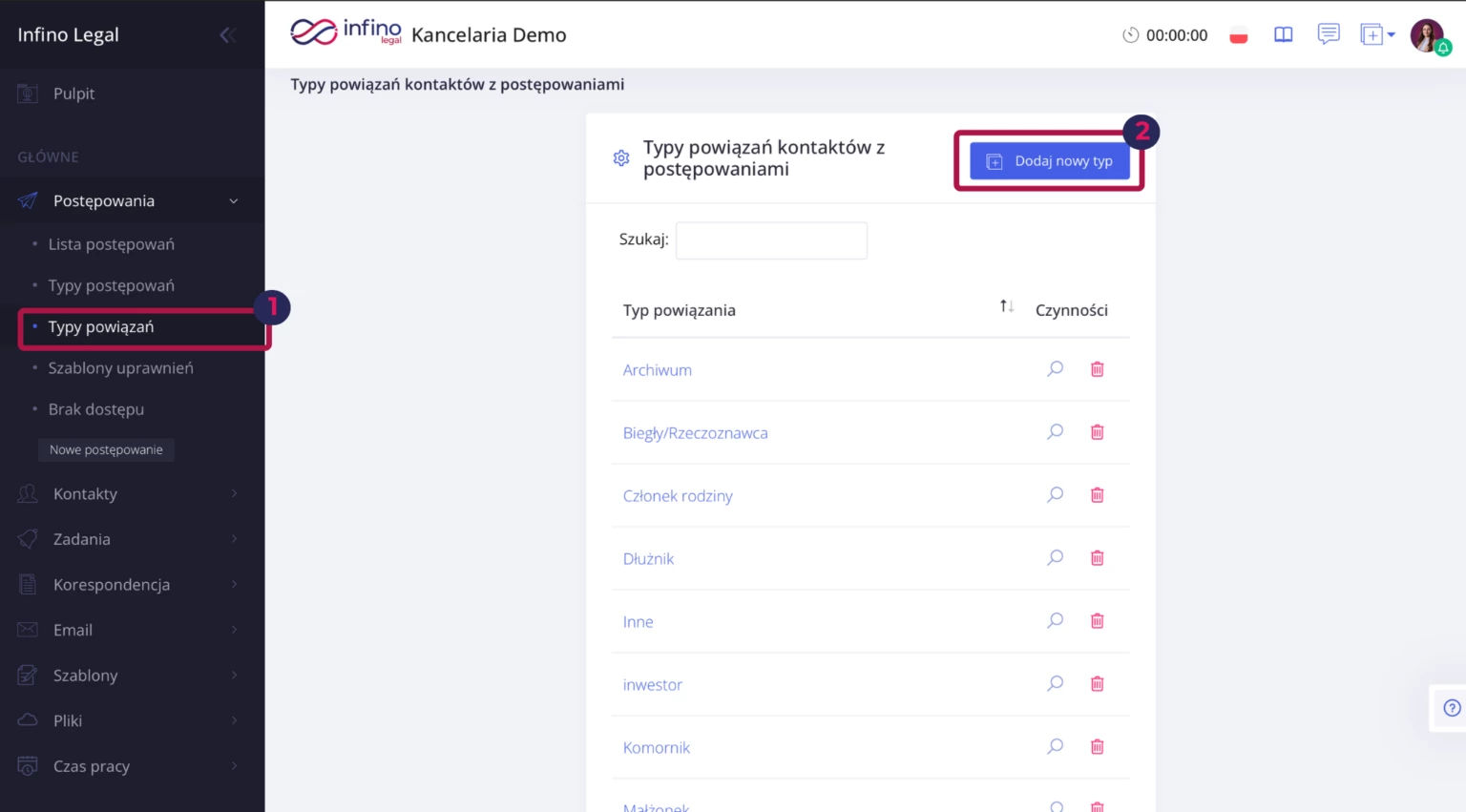
- Wejdź w Postępowania → Typy powiązań.
- Kliknij Dodaj nowy typ.
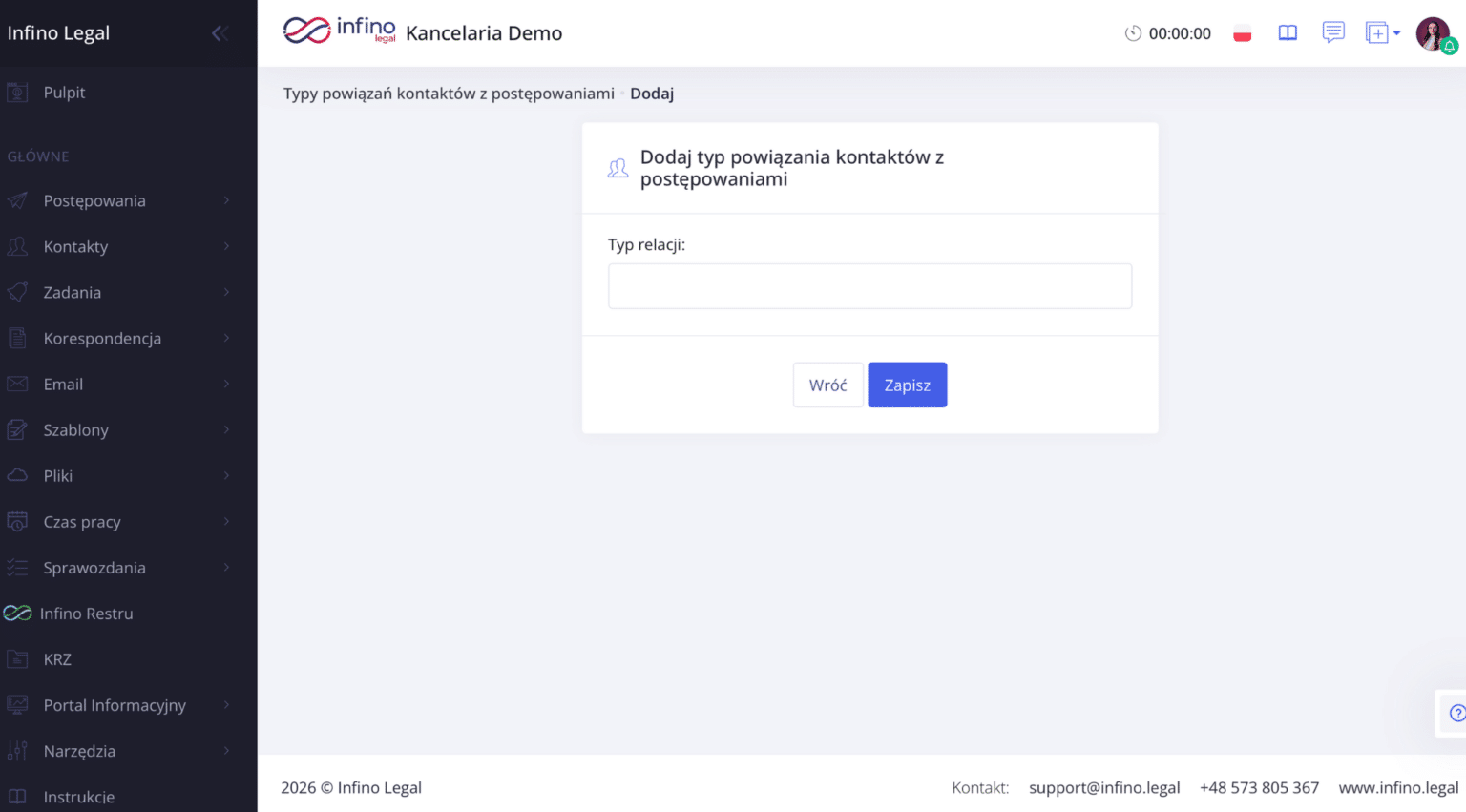
- Wpisz nazwę typu (np. „Pośrednik”, „Kurator”, „Notariusz”, „Tłumacz”).
- Kliknij Zapisz.
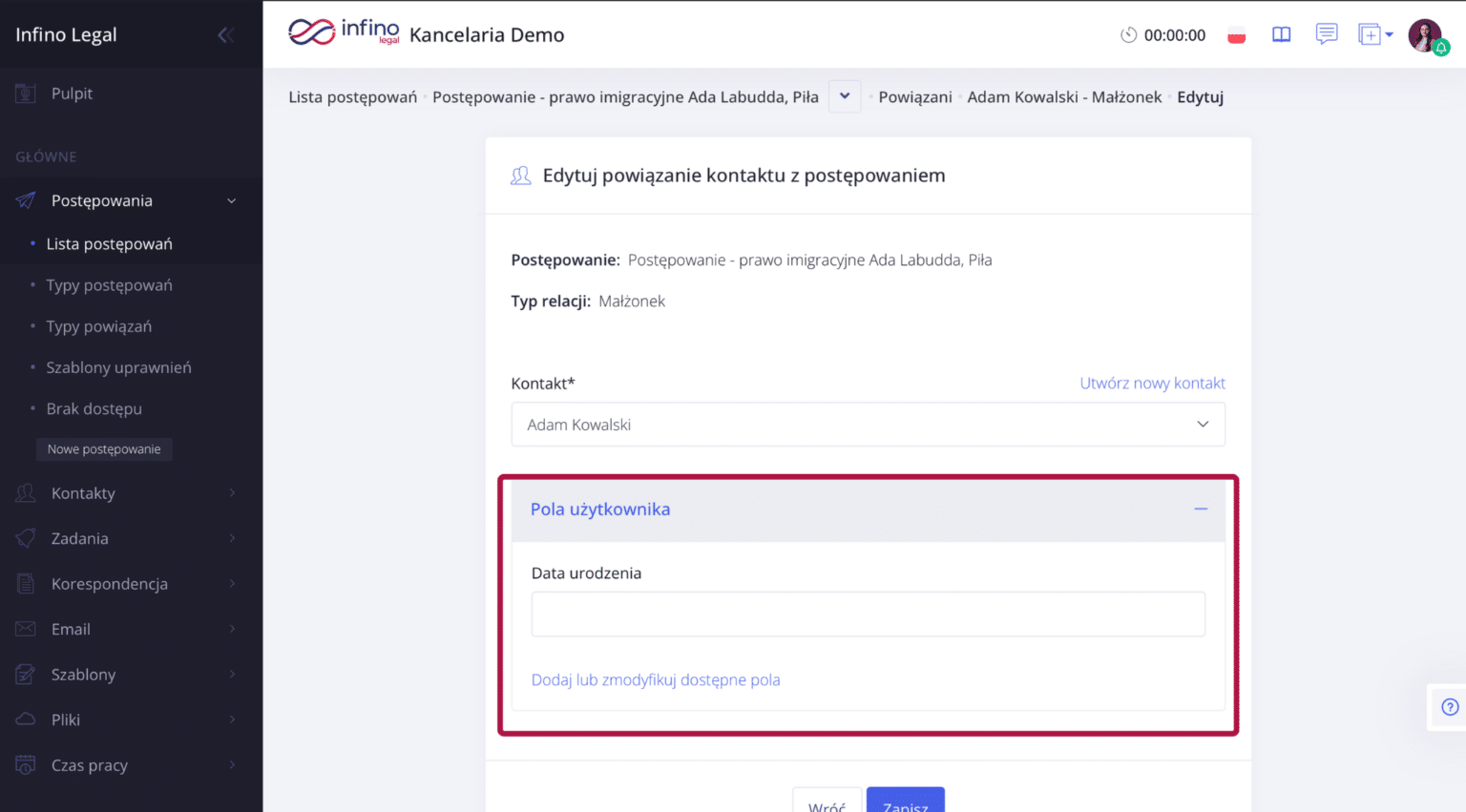
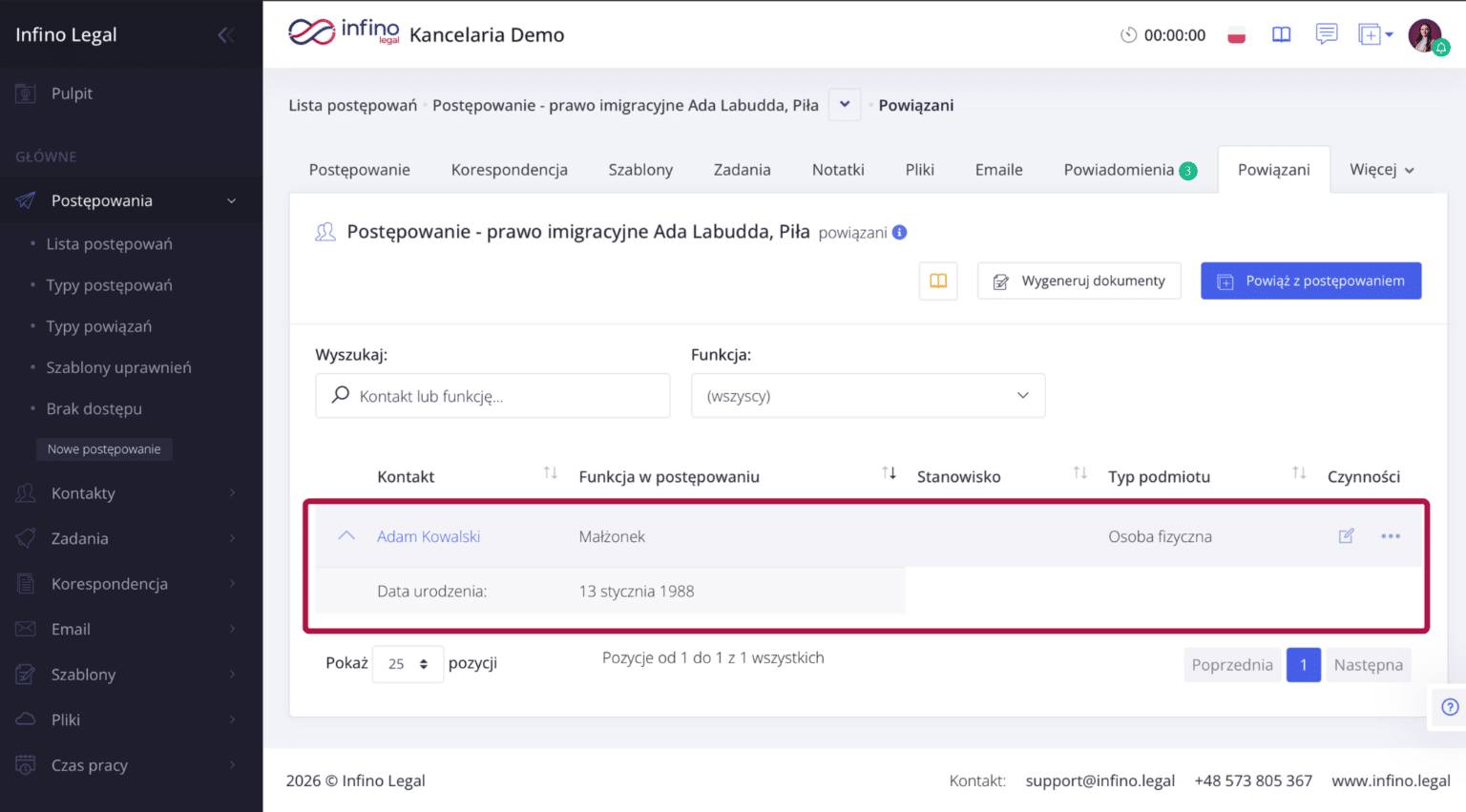
Żeby ułatwić Ci pracę na powiązanych kontaktach, do każdego typu powiązania możesz dodać własne pola użytkownika. Dzięki temu zbierasz i przechowujesz dodatkowe informacje w jednym miejscu, a system automatycznie poprosi Cię o ich uzupełnienie podczas łączenia kontaktu z postępowaniem. Wprowadzone wartości zobaczysz potem od razu na liście Powiązani w danym postępowaniu. Więcej na temat powiązanych znajdziesz tutaj.
Jak dodać pole użytkownika do typu powiązania?
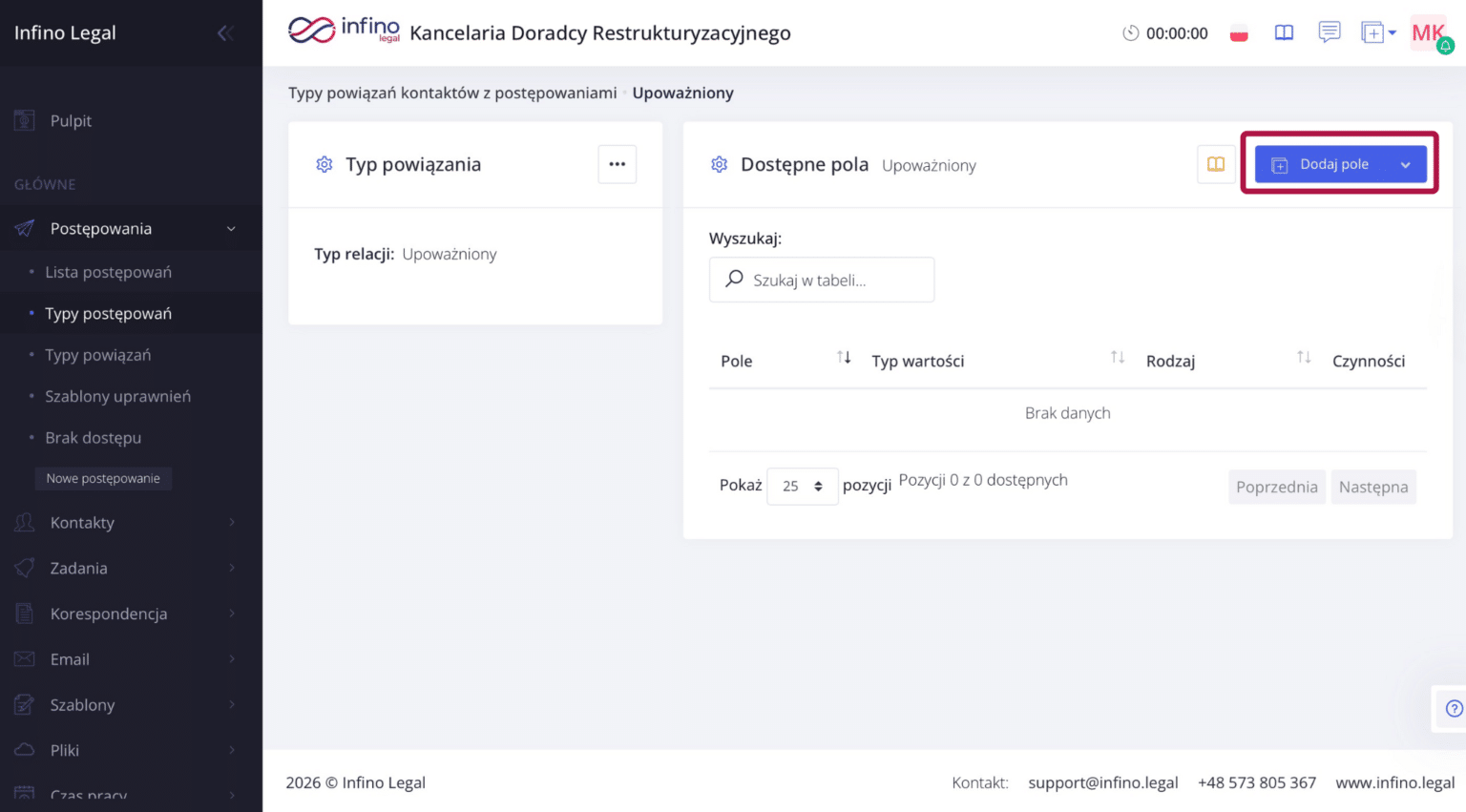
- Wejdź w Postępowania → Typy powiązań i otwórz wybrany typ powiązania.
- W prawym górnym rogu kliknij Dodaj pole.
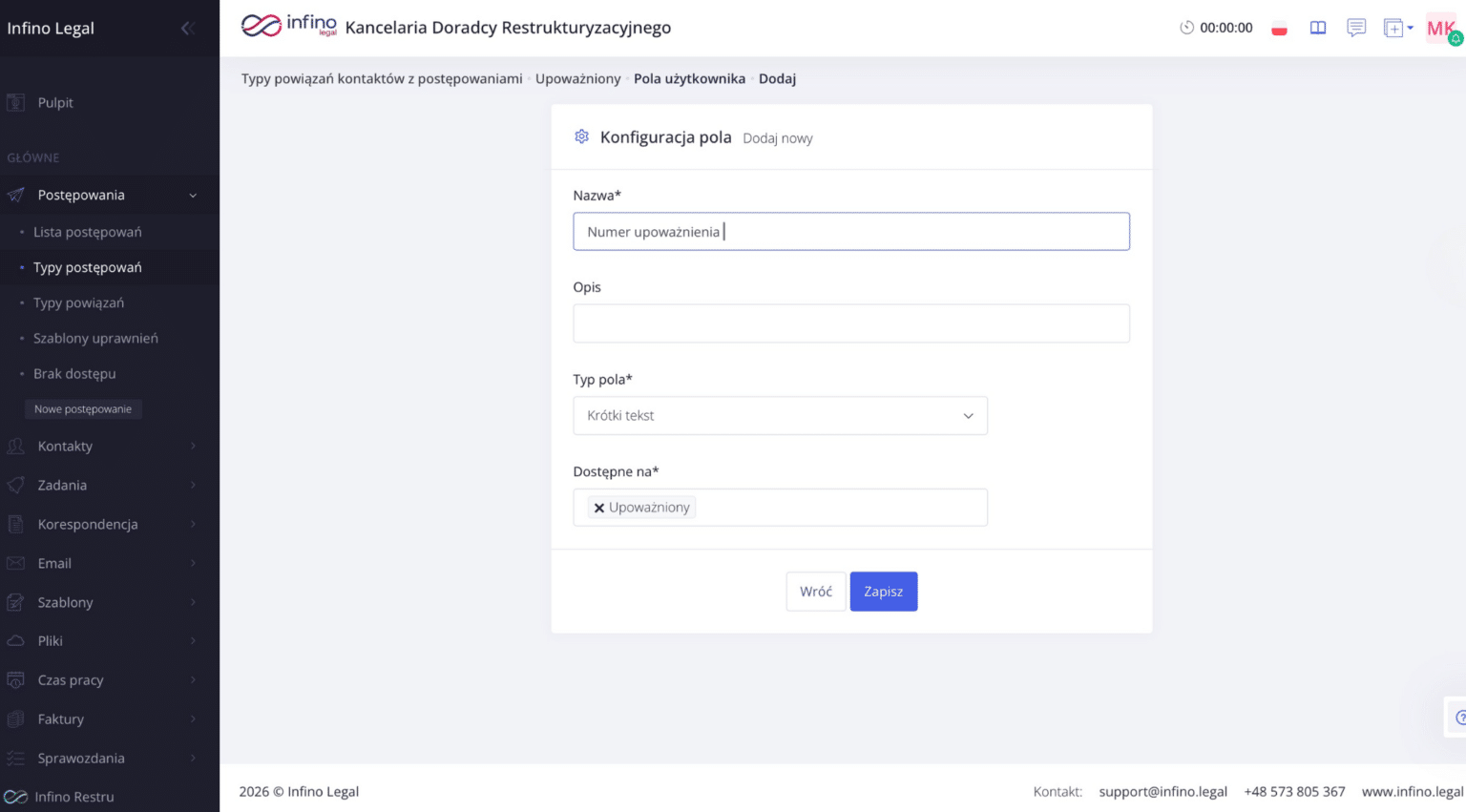
- Wypełnij formularz konfiguracji pola:
- podaj nazwę (np. „Numer upoważnienia”),
- dodaj opis (opcjonalnie),
- wybierz typ pola z listy (np. tekst, liczba, data),
- wskaż, w którym typie powiązania pole ma się wyświetlać.
- Kliknij Zapisz.
Od tej chwili, gdy będziesz łączyć kontakt z postępowaniem z użyciem tego typu powiązania, system poprosi Cię o uzupełnienie danych zdefiniowanych w polu, a następnie pokaże je na liście Powiązani. Więcej na temat powiązanych znajdziesz tutaj.
Przykład (sprawa rozwodowa)
Prowadzisz postępowanie rozwodowe i chcesz dodać do sprawy dzieci stron.
- Tworzysz typ powiązania Dziecko.
- Otwierasz typ Dziecko i dodajesz pola użytkownika, np. PESEL oraz Data urodzenia.
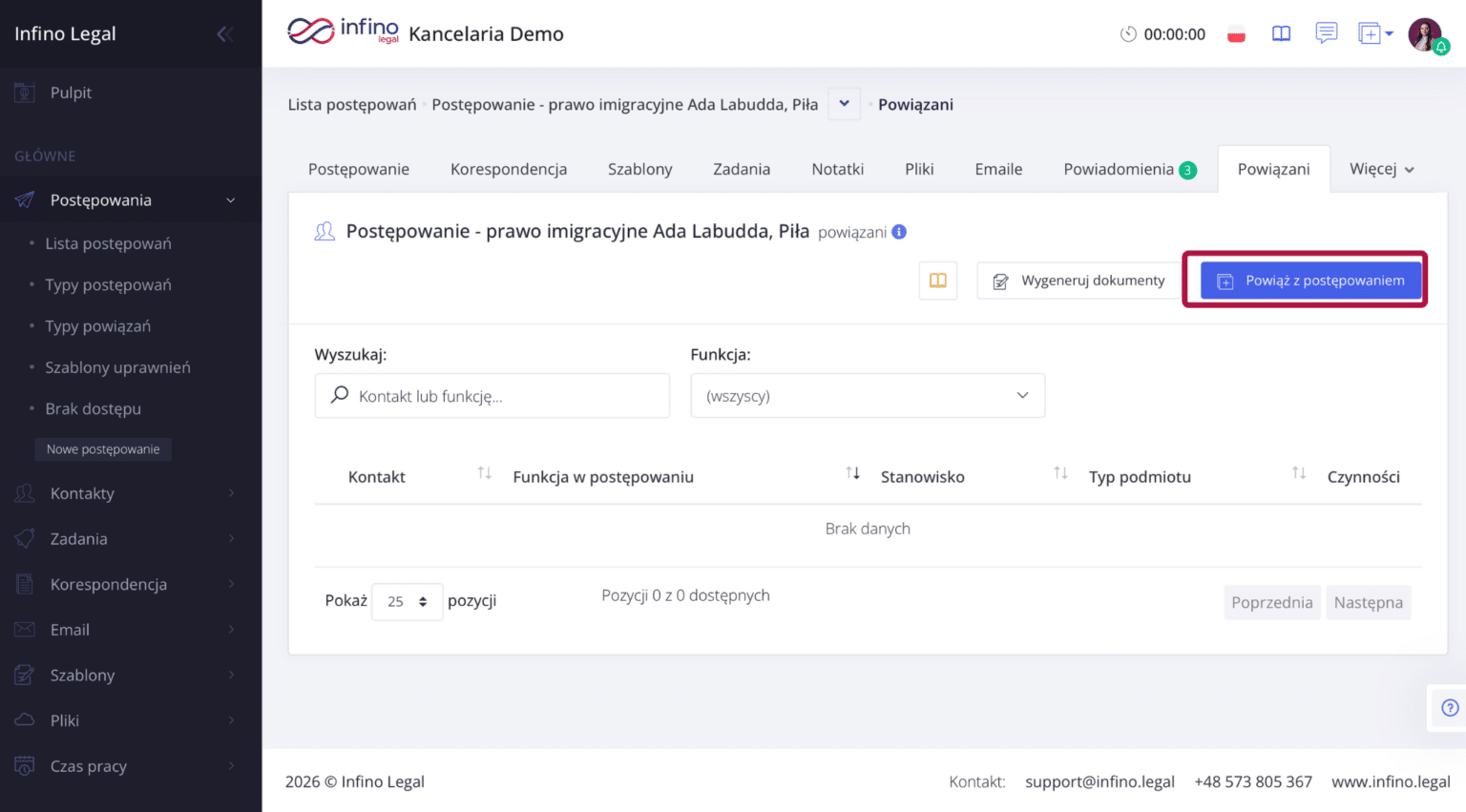
- Wchodzisz w konkretne postępowanie i przechodzisz do zakładki Powiązani.
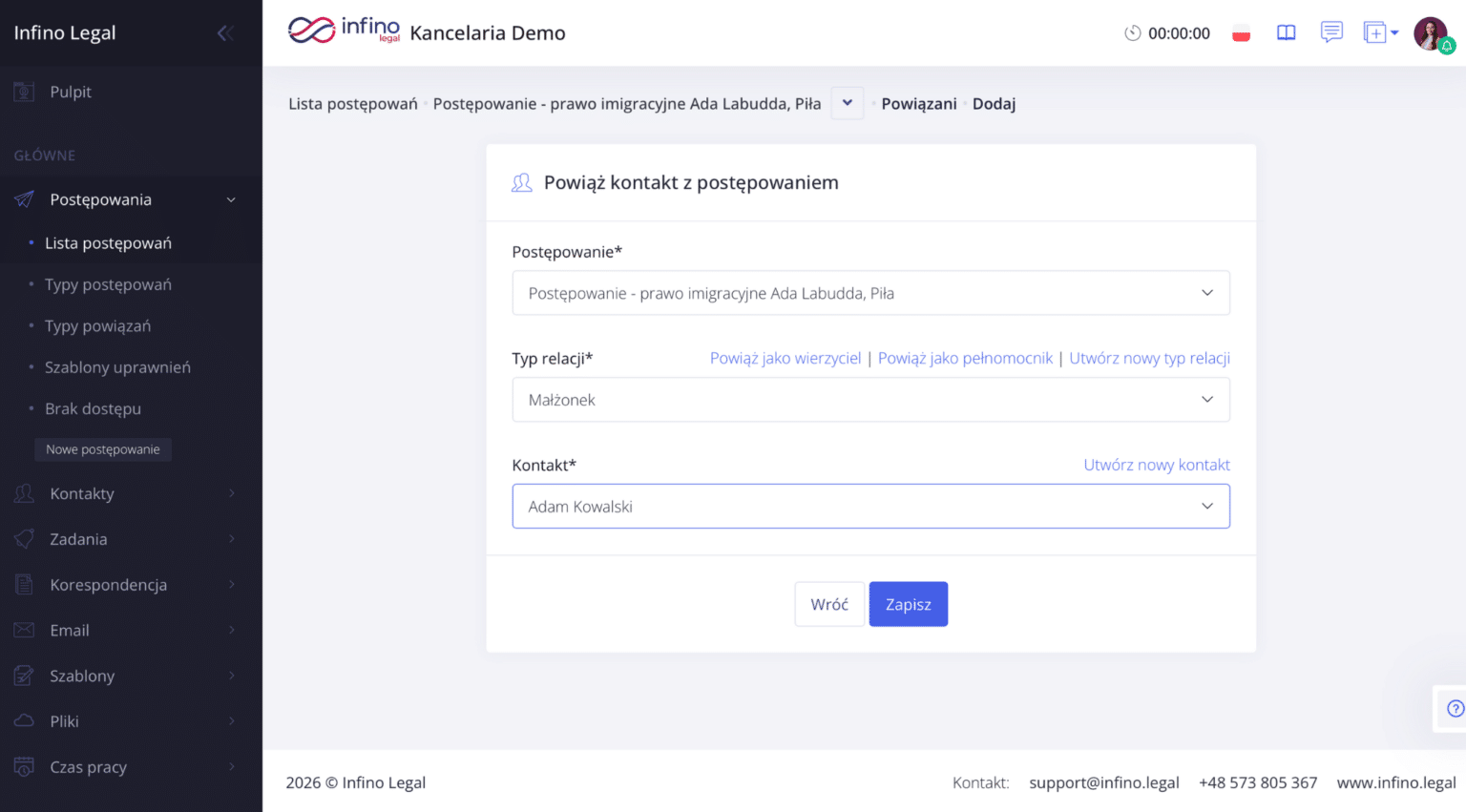
- Klikasz Powiąż z postępowaniem, wybierasz typ relacji Dziecko i wskazujesz kontakt, np. Mirosław Przykładowy.
- Klikasz Zapisz - system poprosi Cię o uzupełnienie dodatkowych danych (PESEL i data urodzenia).
- Po zapisaniu wartości wyświetlą się na liście powiązanych w tym postępowaniu.
Warto wiedzieć
- Rozpoczynając pracę z systemem znajdziesz przykładowe typy powiązań. Przed utworzeniem nowego typu sprawdź, czy nie będzie on dublował już istniejącego.
- W każdym momencie możesz edytować lub usunąć typ powiązania, jednak pamiętaj, że jeśli został on użyty w postępowaniu, usunięcie typu będzie skutkować usunięciem obiektu z systemu.
- Trzymaj jeden styl nazewnictwa (np. zawsze liczba pojedyncza: „Małżonek”, „Biegły”).
Podsumowanie
Typ powiązania to rola kontaktu w postępowaniu, którą wybierasz w zakładce Powiązani. Nowy typ dodasz w Postępowania → Typy powiązań → Dodaj nowy typ → Zapisz. Dzięki temu zespół pracuje na spójnych rolach i szybciej przypina kontakty do spraw.