Podsumowanie projektu – co znajdziesz na tym ekranie?
Czego dotyczy ta instrukcja?
Z tej instrukcji dowiesz się czym jest ekran Podsumowanie projektu w Infino Restru, co możesz na nim zobaczyć i dlaczego to pierwsze miejsce, w które warto zajrzeć po wejściu do projektu. Nauczysz się, jak szybko zorientować się w aktualnym stanie postępowania i gdzie kliknąć, aby przejść do szczegółowych danych.
Dla kogo?
#administrator #użytkownik
Korzyści dla Ciebie
Dlaczego warto korzystać z podsumowania?
- Pełny obraz sytuacji i oszczędność czasu – w jednym miejscu widzisz najważniejsze dane o projekcie.
- Łatwy dostęp do szczegółów– każdy element na ekranie prowadzi Cię do właściwego zagadnienia postępowania.
- Lepsza kontrola i porządek– masz jasny podgląd postępu prac.
Co znajdziesz w zakładce Podsumowanie?
Na ekranie Podsumowanie znajdziesz zebrane w jednym miejscu kluczowe informacje dotyczące postępowania restrukturyzacyjnego:
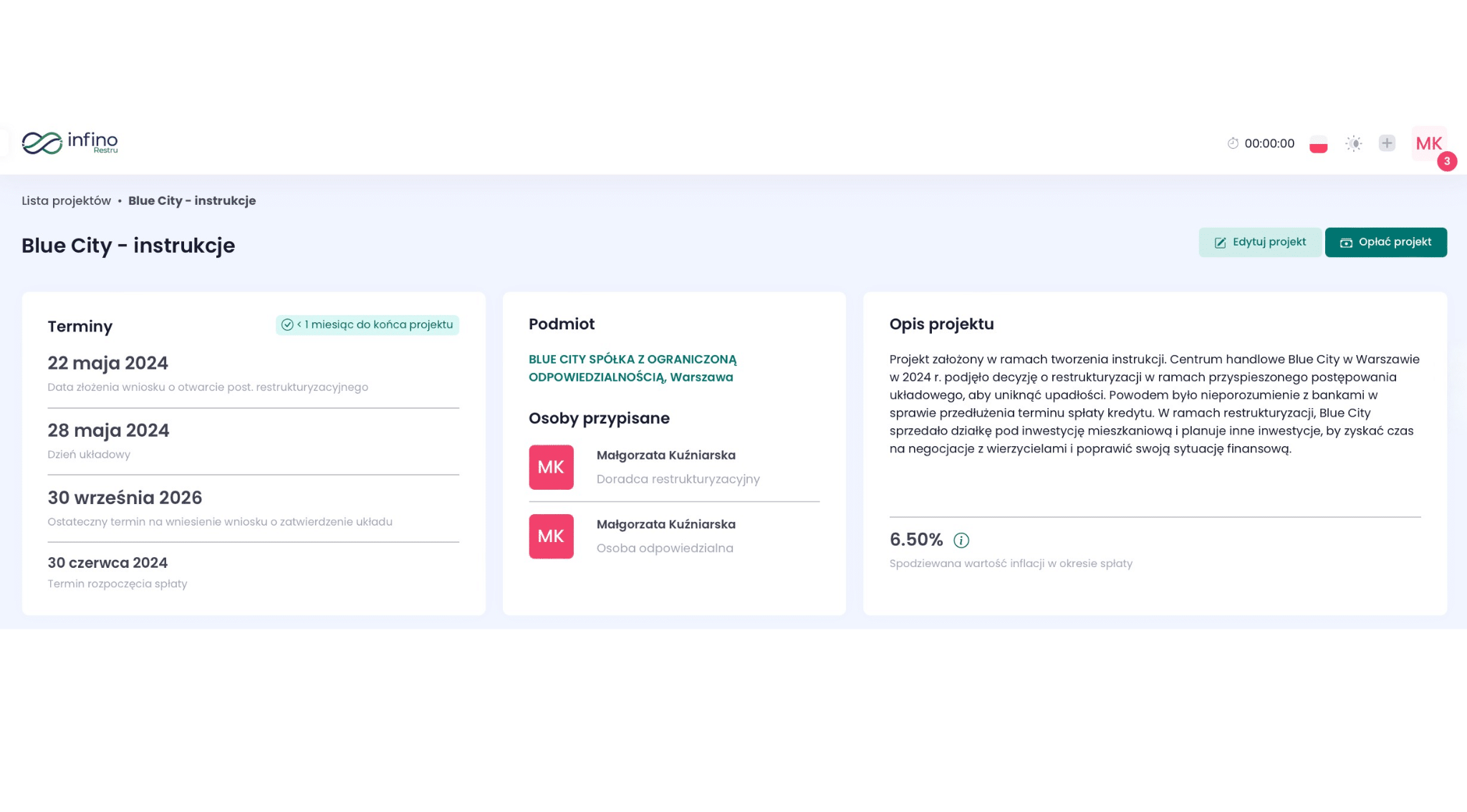
- Dane podstawowe projektu– terminy, podmiot, którego podstępowanie dotyczy wraz z przypisanymi osobami oraz opis projektu z informacją o spodziewanej wartości inflacji w okresie spłaty. Dla lepszego zarządzania postępowaniem w czasie, w sekcji terminy dodaliśmy:
- Datę złożenia wniosku o otwarcie postępowania restrukturyzacyjnego
- Dzień układowy
- Ostateczny termin na wniesienie wniosku o zatwierdzenie układu
- Termin rozpoczęcia spłaty
Daty należy wpisać ręcznie, klikając w ikonę „edycji” w tej sekcji, zaraz po założeniu projektu. W formularzu do wypełnienia, pod każdym polem z datą, znajdziesz podpowiedź o jaki dokładnie termin chodzi.
Pamiętaj: System zasygnalizuje Ci, jeśli będzie zbliżał się któryś z wprowadzonych terminów w postępowaniu.
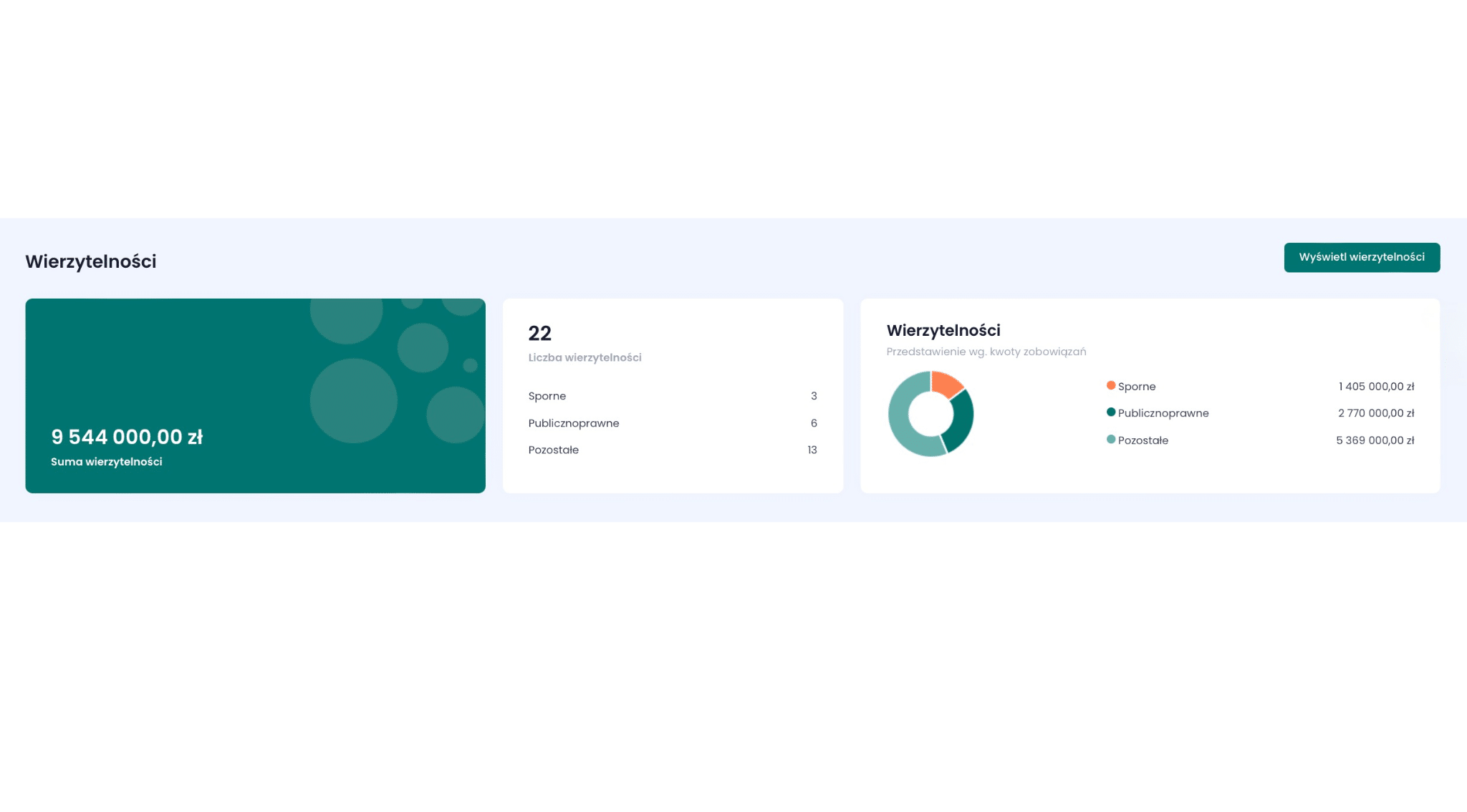
- Wierzytelności- w tej części łatwo podejrzysz sumę wierzytelności wprowadzonych do systemu, ich liczbę oraz rodzaj (sporne, publicznoprawne, pozostałe) wraz z przestawieniem ich na wykresie. Klikając w przycisk „Wyświetl wierzytelności” przejdziesz do sekcji, w której możesz dodać lub edytować wierzytelność.
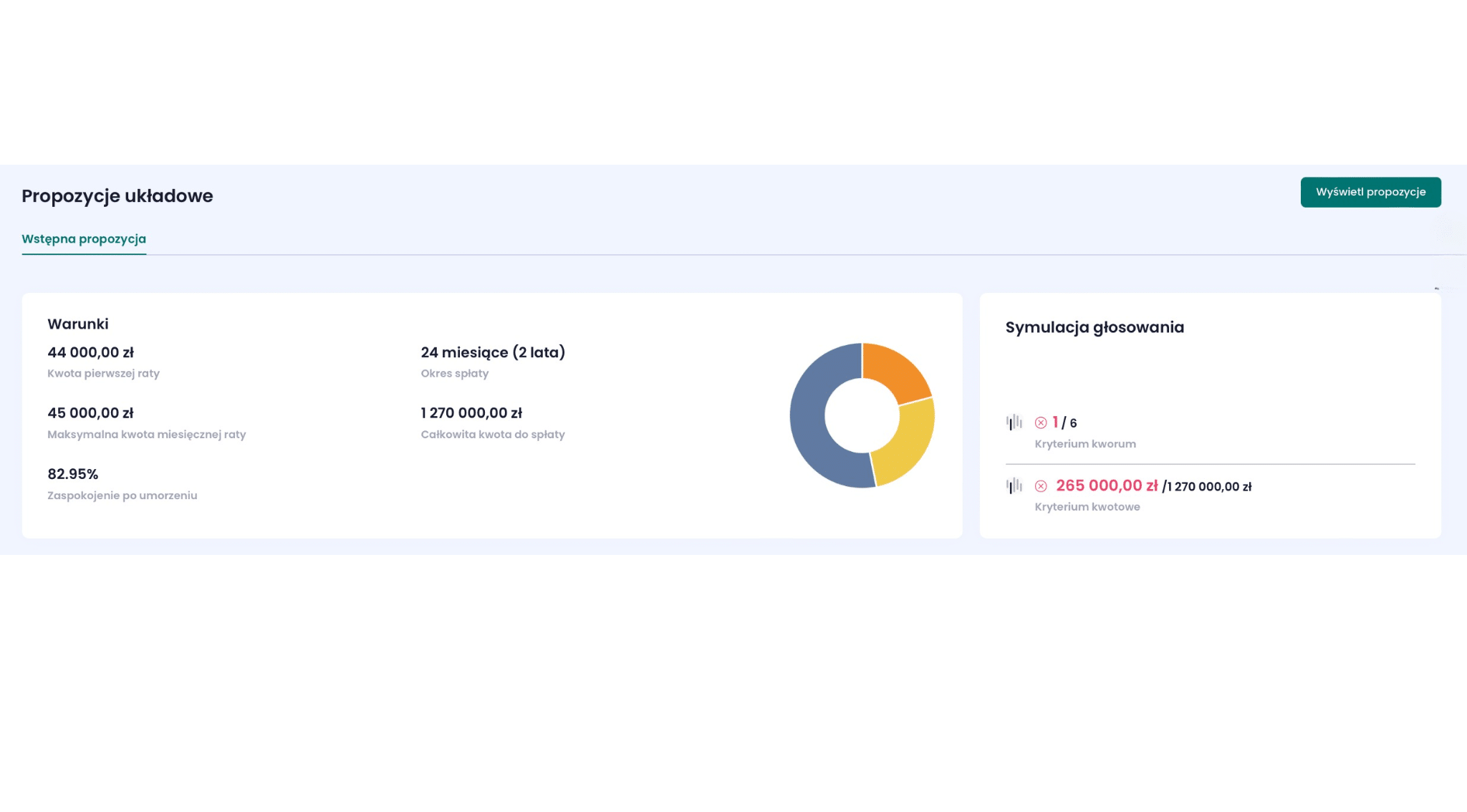
- Propozycje układowe- w tej części wyświetlać się będą najważniejsze informacje ze stworzonych przez Ciebie propozycji układowych – Warunki układu oraz Symulacja głosowania. Jeśli któraś z informacji niezbędnych do stworzenia propozycji układowej będzie niekompletna – system wyświetli Ci taki komunikat. Podobnie jak we wcześniejszej sekcji „Wierzytelności” również tutaj możesz szybko przejść do edycji konkretnej propozycji klikając w przycisk „Wyświetl propozycję”.
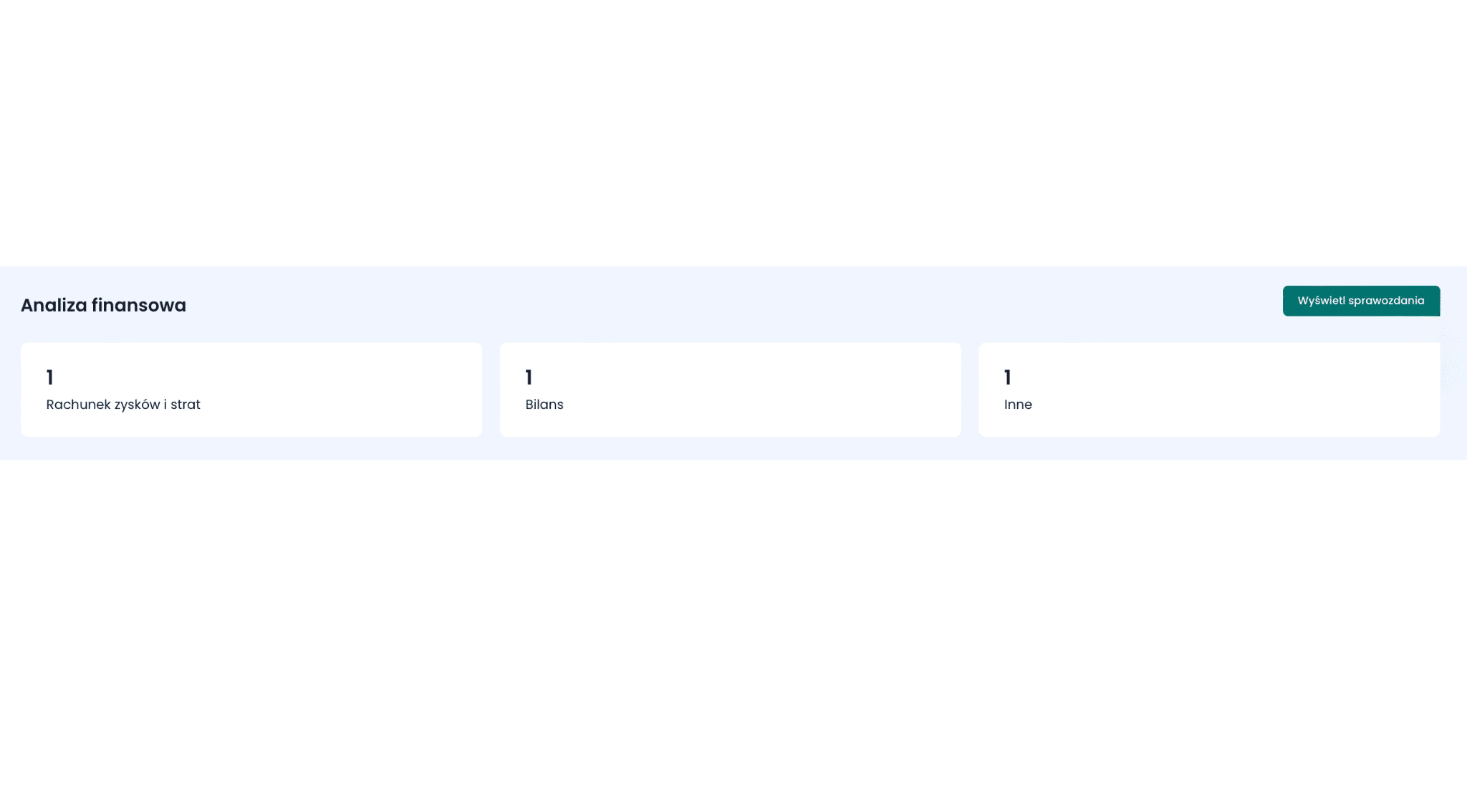
- Analiza finansowa– znajdziesz tutaj informację o liczbie wprowadzonych dokumentów finansowych w tym: rachunków zysków i strat, bilansów oraz innych. Możesz do nich łatwo przejść klikając w przycisk „Wyświetl sprawozdania”
-
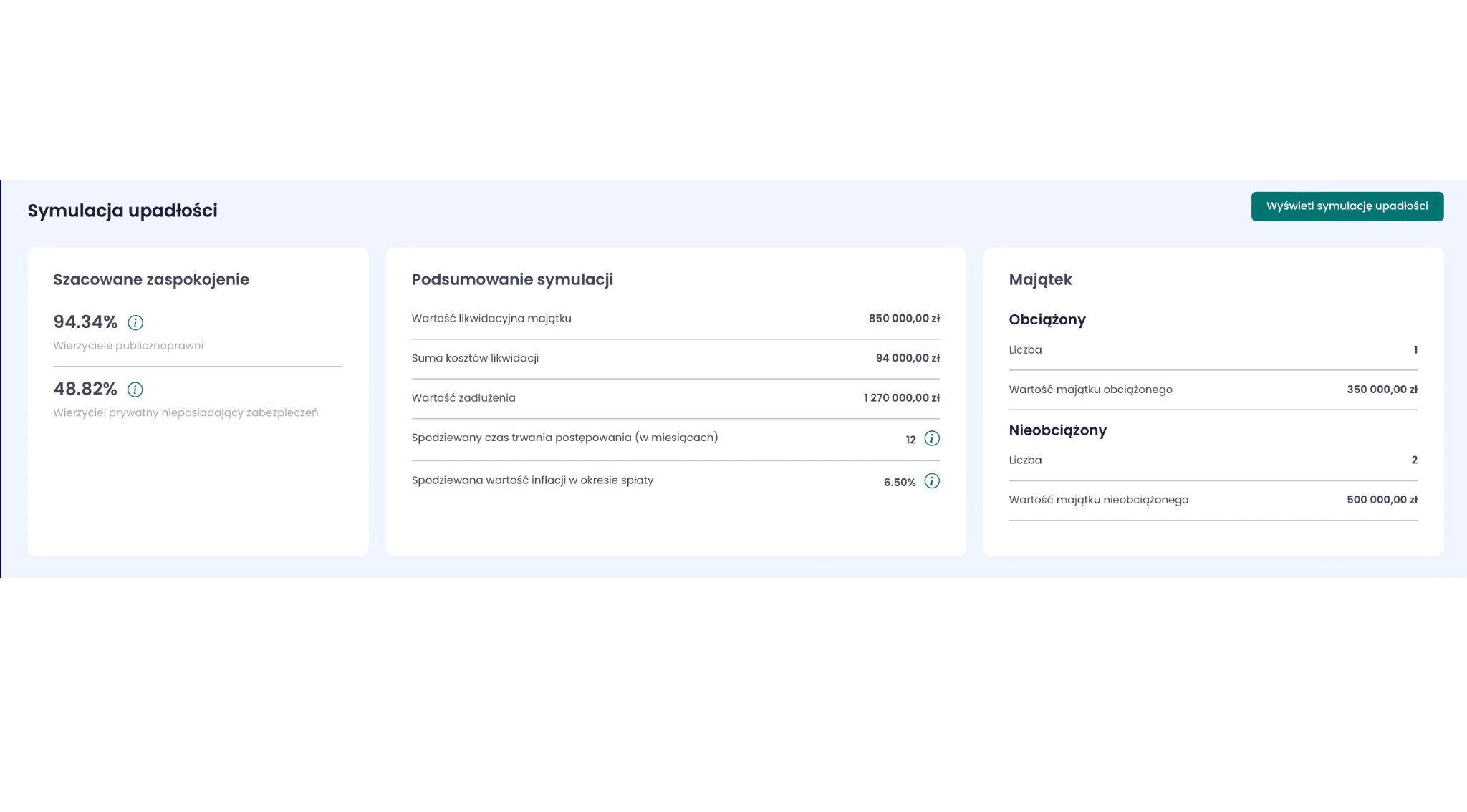
Symulacja upadłości – jest to bardzo istotna funkcjonalność, zwłaszcza w kontekście testu zaspokojenia. W podsumowaniu Symulacji upadłości na ekranie podsumowania projektu znajdziesz informacje o:
-
- szacowanym zaspokojeniu w przypadku upadłości z podziałem na wierzycieli publicznoprawnych oraz wierzycieli prywatnych nieposiadających zabezpieczeń;
-
- Podsumowanie symulacji, czyli wartości likwidacyjnej majątku, sumie kosztów likwidacji, wartości zadłużenia, spodziewanym czasie trwania postępowania (w miesiącach) oraz o spodziewanej wartości inflacji w okresie spłaty
-
- Majątku, z podziałem na kategorie: obciążony i nieobciążony.
Jak korzystać z Podsumowania?
- Wejdź w wybrany projekt w module Restru.
- Na pierwszym ekranie automatycznie wyświetli się zakładka Podsumowanie projektu.
- Sprawdź podstawowe dane – terminy, podmiot, osoby przypisane oraz opis projektu.
- Skorzystaj ze skrótów, aby szybko przejść do interesującej Cię części (np. Wierzytelności lub Propozycja układowa).
- Zwróć uwagę na zestawienia – dzięki nim wiesz od razu, jaka jest skala postępowania, na jakim jest etapie i jakie są najważniejsze liczby.
Warto wiedzieć
- Dane z Podsumowania projektu są automatycznie aktualizowane na podstawie wprowadzonych informacji w innych zakładkach (np. Wierzytelności, Majątek).
- Możesz potraktować ten ekran jako dashboard – punkt startowy, który prowadzi Cię do dalszej pracy w systemie.
Podsumowanie
Ekran Podsumowanie projektu to Twoja tablica kontrolna w Infino Restru. Dzięki niemu szybko zorientujesz się w statusie postępowania, zobaczysz najważniejsze liczby i przejdziesz od razu do właściwych sekcji. Korzystając z tego ekranu, zyskujesz oszczędność czasu i pełniejszą kontrolę nad prowadzonym postępowaniem.