Konfiguracja i ustawienia skanera do współpracy z Infino Legal
Czego dotyczy ta instrukcja?
Ta instrukcja szczegółowo wyjaśnia, jak skonfigurować skaner w Twojej kancelarii, aby mógł bezpośrednio przesyłać zeskanowane dokumenty do systemu Infino Legal. Dzięki tej integracji proces digitalizacji i zarządzania dokumentacją staje się szybszy, bardziej efektywny i zautomatyzowany.
Dla kogo?
#administrator
Korzyści dla Ciebie
Dlaczego warto skonfigurować skaner z Infino Legal?
- Automatyzacja obiegu dokumentów: Eliminacja ręcznego przenoszenia plików i ich importowania. Zeskanowane dokumenty trafiają bezpośrednio do systemu, oszczędzając Twój czas.
- Centralizacja dokumentacji: Wszystkie dokumenty, zarówno cyfrowe, jak i zeskanowane, znajdują się w jednym miejscu w Infino Legal, co ułatwia ich wyszukiwanie i zarządzanie.
- Zwiększona efektywność pracy: Szybsze i płynniejsze włączanie dokumentów papierowych do cyfrowego obiegu pozwala na lepszą organizację pracy i szybszy dostęp do potrzebnych informacji.
- Bezpieczeństwo i porządek: Zeskanowane pliki można przypisać do odpowiednich postępowań, toczonych działań lub osób, co minimalizuje ryzyko ich zagubienia i utrzymuje porządek.
- Wsparcie dla pracy zdalnej: Dokumenty dostępne w systemie Infino Legal są dostępne z każdego miejsca, co jest kluczowe w środowisku pracy zdalnej.
Jak skonfigurować skaner do współpracy z Infino Legal?
Aby zapewnić prawidłowe przesyłanie zeskanowanych dokumentów do Infino Legal, wykonaj poniższe kroki konfiguracyjne:
Ważne:
Jeśli Twój skaner ma już możliwość przesyłania skanów bezpośrednio na skrzynkę mailową, przejdź od razu do punktu 3.
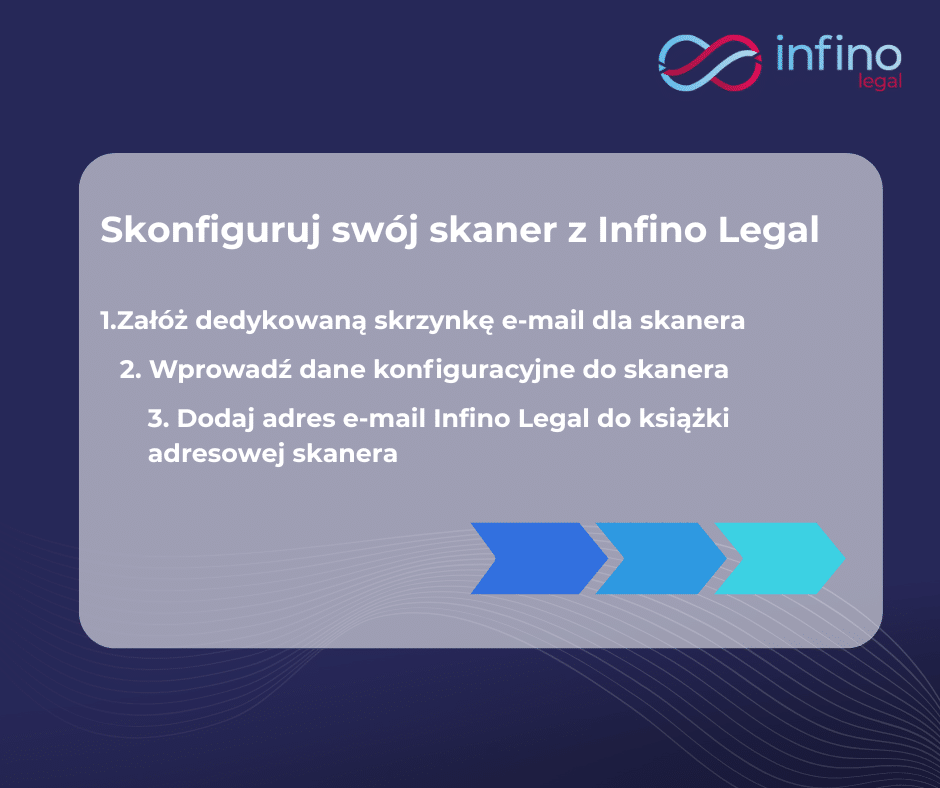
1. Załóż dedykowaną skrzynkę e-mail dla skanera
- Skaner potrzebuje własnego, unikalnego adresu e-mail, np. skaner@mojakancelaria.pl.
- Jeśli Twoja kancelaria korzysta z zewnętrznej firmy informatycznej, poproś administratora sieci lub wsparcie IT o utworzenie takiej skrzynki.
- Zbierz dane konfiguracyjne: Będziesz potrzebować pełnych danych do konfiguracji tej skrzynki w skanerze, w tym:
- Nazwa użytkownika (login) – zwykle adres skrzynki
- Hasło – do logowania na pocztę
- Adresy serwerów poczty przychodzącej (POP3) i wychodzącej (SMTP) – mail.mojakancelaria.pl
- Port poczty przychodzącej – port: 995
- Port poczty wychodzącej – port: 456
- Informacje o szyfrowaniu (SSL/TLS) – szyfrowanie SSL/TLS: tak
| Informacja | Przykładowa wartość (dla Twojej skrzynki mogą być inne) |
|---|---|
| nazwa użytkownika (zwykle adres skrzynki) | skaner@mojakancelaria.pl |
| hasło do logowania na pocztę | mklYCX9knb&VClnb@k |
| adres serwera poczty przychodzącej POP3 | mail.mojakancelaria.pl |
| port poczty przychodzącej i informacja o szyfrowaniu SSL/TLS | port: 995 szyfrowanie SSL/TLS: tak |
| adres serwera poczty wychodzącej SMTP | mail.mojakancelaria.pl |
| port poczty wychodzącej i informacja o szyfrowaniu SSL/TLS | port: 456 szyfrowanie SSL/TLS: tak |
2. Wprowadź dane konfiguracyjne do skanera
- Ten krok umożliwi skanerowi wysyłanie zeskanowanych dokumentów jako załączników e-mail.
- Dokładne kroki konfiguracji różnią się w zależności od modelu urządzenia. Zobacz instrukcję obsługi na stronie producenta.
- Format plików i rozmiar:
- Upewnij się, że skaner jest skonfigurowany do wysyłania dokumentów w formacie PDF.
- Jeśli wystąpią problemy z przesyłaniem dużych, wielostronicowych skanów, sprawdź w ustawieniach skanera, czy istnieje możliwość zwiększenia limitu przesyłu.
- Jeśli korzystasz z zewnętrznej firmy serwisującej skaner, poproś ich o wykonanie tej konfiguracji.
3. Dodaj adres e-mail Infino Legal do książki adresowej skanera
- Każda kancelaria posiada indywidualny adres e-mail w systemie Infino Legal, który służy wyłącznie do importowania dokumentów. Każdy plik PDF wysłany na ten adres zostanie automatycznie zaimportowany do systemu.
- Znajdź adres e-mail Infino Legal: W systemie Infino Legal, wybierz z menu głównego „Korespondencja”, a następnie „Zarejestruj nową”. Tam znajdziesz dedykowany adres e-mail Twojej kancelarii.
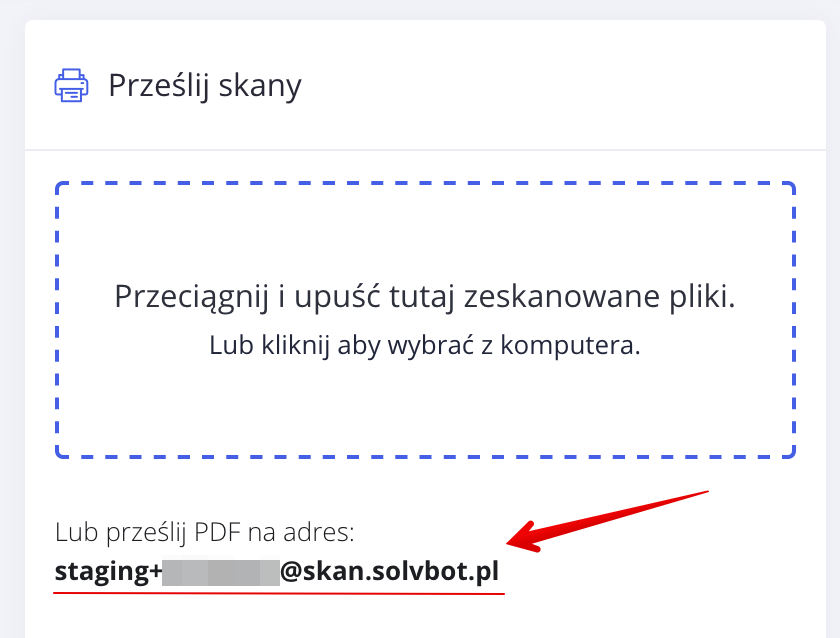
- Wprowadź adres do skanera: Dodaj ten adres do książki adresowej Twojego skanera. Wiele skanerów umożliwia ustawienie go jako „szybkiego wybierania”, co dodatkowo usprawni proces skanowania.
Wskazówka: Na indywidualny adres mailowy dostępny w systemie Infino Legal możesz przesyłać również dokumenty z innych urządzeń (np. telefonu) jeśli są one w formacie PDF.
Jak optymalnie skanować duże (wielostronicowe) dokumenty?
W przypadku skanowania dużych dokumentów zalecamy następujące ustawienia:
- Rozdzielczość: Zalecamy skanowanie dokumentów w rozdzielczości 100-150 DPI.
- Kolor: Jeśli kolor nie jest niezbędny, skanuj dokumenty czarno-biało. Mniejsze rozmiary plików (np. dokument 100-stronicowy ok.13MB) zapewnią szybsze otwieranie z systemu.
Gdzie znajdziesz zeskanowane dokumenty w Infino Legal?
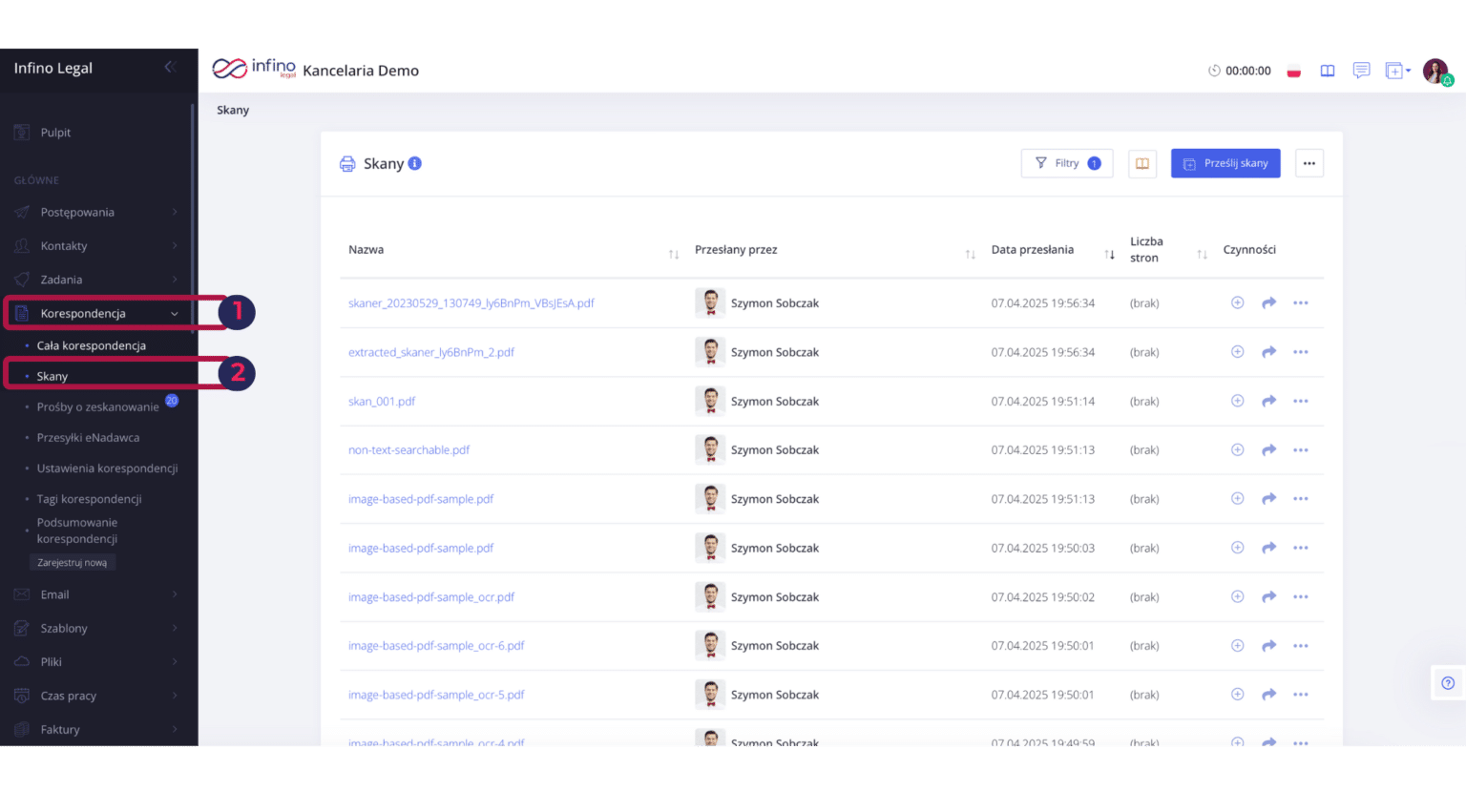
Po pomyślnym zeskanowaniu i przesłaniu dokumentów na dedykowany adres e-mail Infino Legal, będą one widoczne w systemie w zakładce:
- „Korespondencja” → „Skany”. Stamtąd będziesz mógł je przypisać do odpowiednich postępowań, zadań lub innych obiektów w systemie.
Podsumowanie
Konfiguracja skanera do współpracy z Infino Legal to inwestycja, która przynosi wymierne korzyści w postaci znaczącej optymalizacji obiegu dokumentów w Twojej kancelarii. Dzięki temu proces digitalizacji staje się szybki, bezproblemowy i wysoce zautomatyzowany, pozwalając na natychmiastowe włączanie dokumentacji papierowej do cyfrowego archiwum.
Ta integracja nie tylko oszczędza czas i zasoby, ale także zwiększa bezpieczeństwo danych oraz dostępność dokumentów dla całego zespołu, niezależnie od miejsca pracy. Wykorzystanie pełnego potencjału skanera w połączeniu z Infino Legal jest kluczowym krokiem do stworzenia nowoczesnej, efektywnej i w pełni cyfrowej kancelarii.