Jak wyeksportować listę postępowań do MS Excel?
Czego dotyczy ta instrukcja?
Ta instrukcja pokaże Ci, jak wyeksportować listę postępowań z Infino Legal do pliku MS Excel (.xlsx) – razem z informacjami zawartymi w polach użytkownika jako osobnymi kolumnami. Dowiesz się też jak przygotować listę (filtry), co dokładnie trafi do eksportu i jak utrzymać porządek w polach, żeby raport w Excelu był czytelny.
Dla kogo?
#administrator
Korzyści dla Ciebie
Dlaczego warto skorzystać z tej funkcji?
- Robisz szybkie analizy i statystyki w Excelu (źródła pozyskania, liczba spraw na użytkownika, pośrednicy).
- Masz pola użytkownika w raporcie jako osobne kolumny- bez ręcznego przepisywania.
- Eksportujesz tylko to, czego potrzebujesz- filtry decydują, które postępowania trafią do pliku.
- Łatwiej kontrolujesz przepływ spraw i pracę zespołu- raport pozwala Ci szybko zidentyfikować wąskie gardła procesów.
Ważne: Po wyeksportowaniu listy nie możesz ponownie wgrać pliku ze zmianami do Infino Legal. Dokonuj zmian wartości w systemie, aby zachować spójność informacji.
Jak wyeksportować listę postępowań do MS Excel?
Aby wyeksportować listę postępowań:
- Przejdź do Postępowania → Lista postępowań.
-
Ustaw filtry – to one decydują, co trafi do eksportu. Określ według swoich potrzeb, np.:
- Typ postępowania
- Status (aktywne/nieaktywne)
- Data utworzenia
-
Inne dostępne filtry
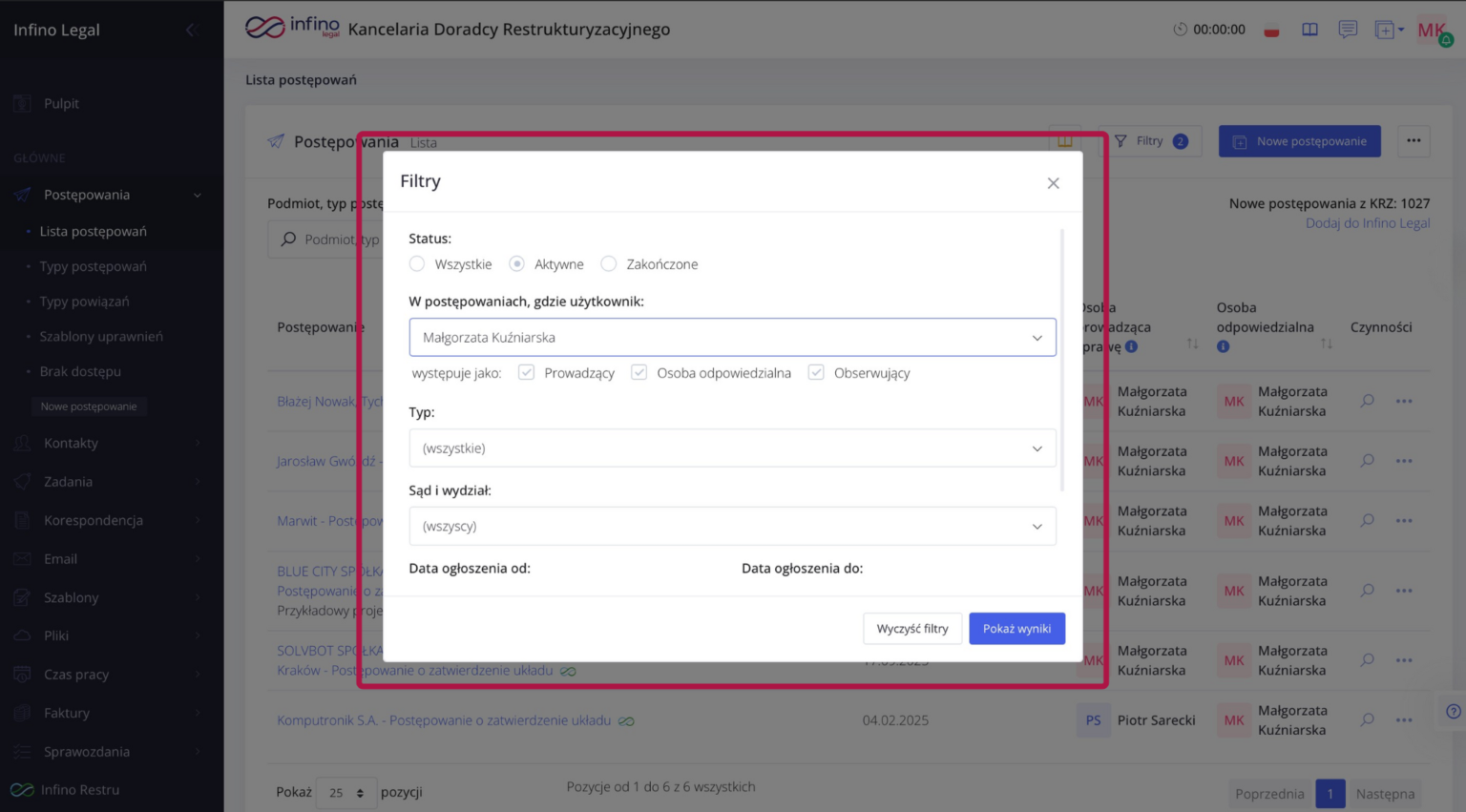
Ważne: eksport obejmuje tylko postępowania po zastosowaniu filtrów. Jeśli coś nie jest na liście po filtrowaniu – nie trafi do Excela.
-
Po ustawieniu filtru kliknij przycisk trzech kropek w prawym rogu i wybierz Eksportuj widoczne postępowania.
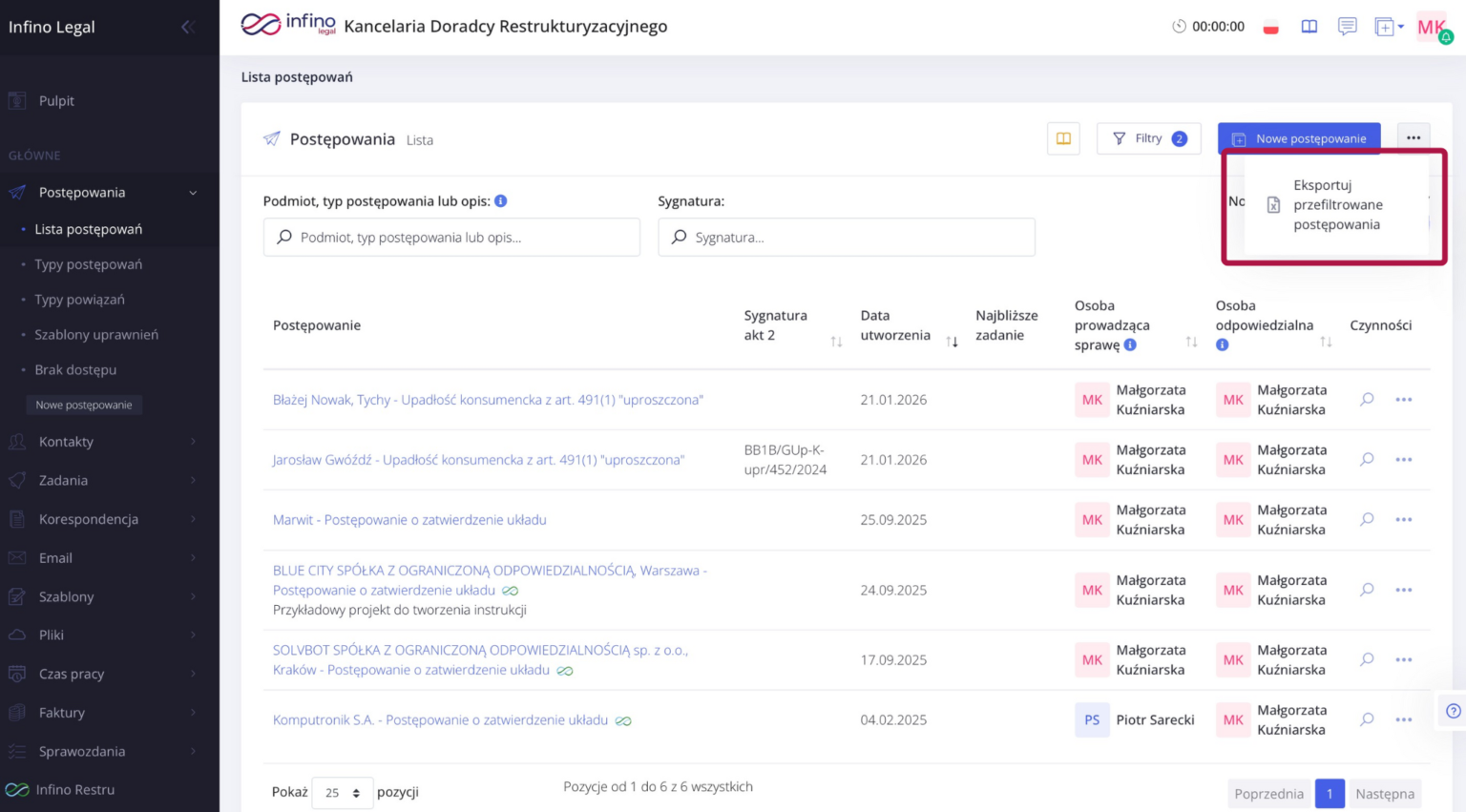
- System wygeneruje plik Excel (.xlsx) i pobierze go na Twój komputer.
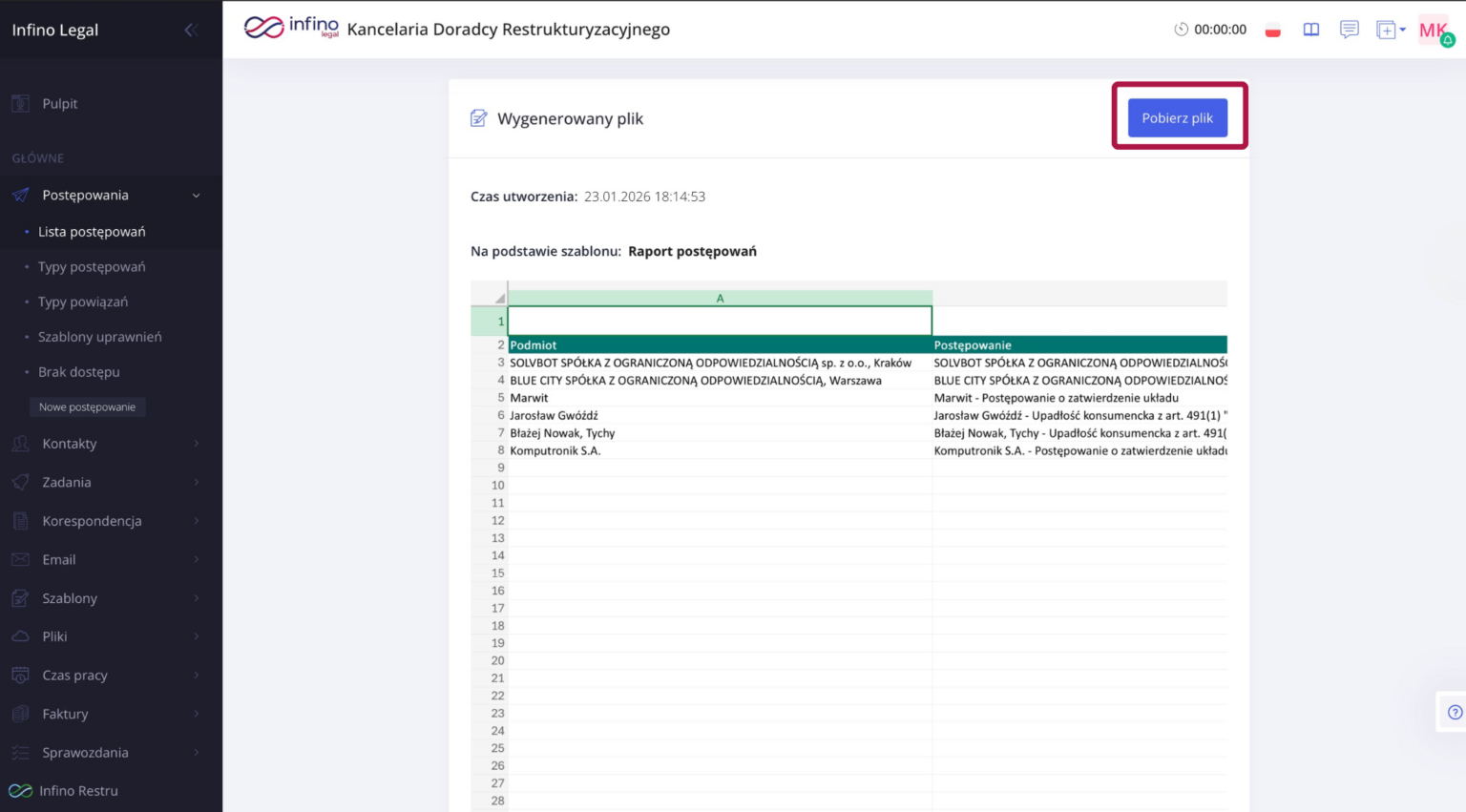
Co znajdziesz w pliku Excel?
W wygenerowanym pliku dostaniesz:
- wszystkie standardowe dane postępowań,
- wszystkie pola użytkownika jako oddzielne kolumny,
- tylko postępowania pasujące do ustawionych filtrów.
Ważne: pamiętaj, że aby dane były kompletne w różnych typach postępowań, które chcesz wyeksportować musi znajdować się to samo pole użytkownika (UDF). Więcej na temat pól użytkownika znajdziesz tutaj.
Podsumowanie
Eksport listy postępowań do MS Excel zrobisz z poziomu Postępowania → Lista postępowań, po ustawieniu filtrów. Do pliku trafiają tylko przefiltrowane postępowania, a pola użytkownika są wyeksportowane jako osobne kolumny, dzięki czemu łatwo zrobisz analizy i statystyki. Jeśli chcesz mieć czytelne raporty, dbaj o spójne nazwy, unikaj duplikatów i nie twórz zbyt wielu pól. Pamiętaj, że eksport to narzędzie dla administratora – zazwyczaj wystarczy użyć go raz w miesiącu lub rzadziej, gdy pojawiają się nowe potrzeby biznesowe.