Jak dezaktywować użytkownika w Infino Legal?
Czego dotyczy ta instrukcja?
Ta instrukcja wskaże Ci, jak samodzielnie dezaktywować konto użytkownika (pracownika) w systemie Infino Legal. Dezaktywacja konta to kluczowy krok, gdy pracownik opuszcza kancelarię lub potrzebujesz tymczasowo bądź trwale ograniczyć jego dostęp do systemu.
Dla kogo?
#administrator
Korzyści dla Ciebie
Dlaczego dezaktywacja użytkownika jest ważna?
-
Bezpieczeństwo danych: To podstawowa procedura, która natychmiastowo blokuje dostęp osobom, które nie powinny mieć już dostępu do poufnych danych kancelarii. Minimalizuje to ryzyko nieautoryzowanego dostępu i potencjalnego wycieku informacji.
-
Zgodność z przepisami (RODO): Przepisy o ochronie danych osobowych wymagają ścisłej kontroli i aktualizacji dostępu do danych. Dezaktywacja konta pomaga utrzymać zgodność z tymi regulacjami.
-
Utrzymanie porządku w systemie: Dezaktywacja pozwala na utrzymanie aktualnej i uporządkowanej listy aktywnych użytkowników, jednocześnie zachowując historię aktywności byłych pracowników do celów audytowych i referencyjnych.
-
Zarządzanie licencjami i kosztami: Dezaktywacja konta w przypadku, jeśli nie jest ono używane przez pracownika kancelarii pozwala zoptymalizować koszty użytkowania systemu.
Jak samodzielnie dezaktywować konto użytkownika w Infino Legal?
Aby dezaktywować konto użytkownika w systemie Infino Legal, wykonaj te proste kroki:
- W menu po lewej stronie przejdź do sekcji „Ustawienia”, wybierz zakładkę „Kancelaria” i podkategorię „Użytkownicy i dostęp”: Tutaj znajdziesz listę wszystkich obecnych użytkowników systemu.
-
Wyszukaj użytkownika/pracownika do dezaktywowania, a następnie kliknij w przycisk “Dezaktywuj”: Na liście użytkowników odszukaj konto, które chcesz dezaktywować. W kolumnie czynności kliknij w trzy kropki a następnie wybierz z listy opcję „Dezaktywuj”.
Ważne:
Nie możesz samodzielnie dezaktywować własnego konta. Może to zrobić inny administrator lub nasza obsługa klienta pod adresem support@infino.legal -
Potwierdź dezaktywację: System wyświetli okno dialogowe z prośbą o potwierdzenie dezaktywacji. Przeczytaj uważnie wyświetlane informacje i kliknij „Dezaktywuj”, aby zakończyć proces.
Co zrobić, jeśli dezaktywowałeś nieodpowiedniego użytkownika?
Przywrócenie danych nieaktywnego użytkownika wymaga wsparcia technicznego ze strony Infino Legal. Jeśli omyłkowo dezaktywowałeś użytkownika skontaktuj się z naszym działem obsługi klienta pod adresem support@infino.legal.
Gdzie znaleźć zdezaktywowanych użytkowników?
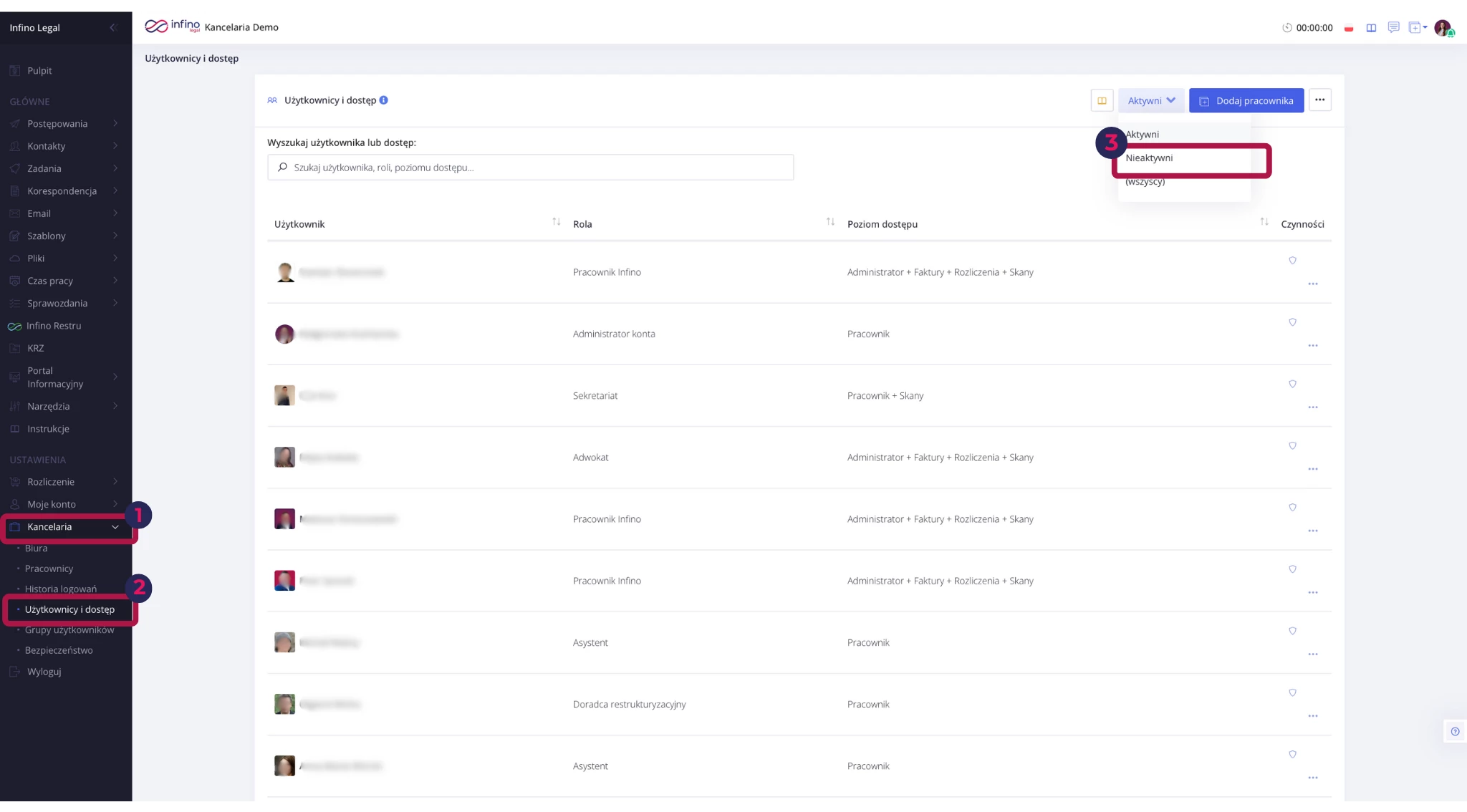
Listę nieaktywnych użytkowników systemu znajdziesz wybierając filtr „Nieaktywni” w zakładce “Użytkownicy i dostęp”.
Co dzieje się po dezaktywacji konta?
-
Natychmiastowa utrata dostępu: Dezaktywowany użytkownik traci możliwość logowania się do systemu Infino Legal od razu po dezaktywacji.
-
Zmiana statusu: Konto użytkownika zmieni status na „nieaktywny”.
-
Zachowanie danych: Historyczne dane i aktywności przypisane do dezaktywowanego użytkownika (np. postępowania, dokumenty, zadania) pozostają w systemie w celach audytowych i są dostępne dla administratorów lub innych przypisanych użytkowników.
-
Ponowna aktywacja: Jeśli zajdzie potrzeba ponownej aktywacji konta dezaktywowanego użytkownika, należy skontaktować się z działem obsługi klienta Infino Legal pod adresem support@infino.legal.
Podsumowanie
Umiejętność sprawnego przeprowadzania dezaktywacji użytkowników w Infino Legal to gwarancja ochrony wrażliwych danych, utrzymania zgodności z obowiązującymi przepisami oraz optymalnego zarządzania kosztami. Pamiętaj, że samodzielne i świadome zarządzanie użytkownikami w Infino Legal minimalizuje ryzyka i przekłada się na wyższe bezpieczeństwo oraz sprawniejsze funkcjonowanie całej kancelarii.